
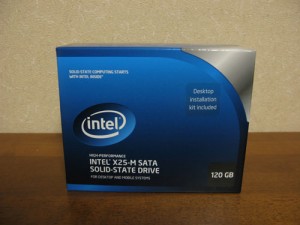
年末のiMacのメモリ増加に続き、年始に黒MacBookのHDDをSSDに換装しました!!
知人やネットでSSDにした人がこぞって「SSDいいよ!SSD」と連呼しているのを聞いて、MacBookが重くなっていた上、OSがTiger(10.4)で如何せん新しいアプリとかにハブられていたのでSSDにするついでにOSもSnow Leopard(10.6)にしちゃおうという事で年始に新しく生まれ変わらせることにしました。
寅年も終わったしね。
とりあえず換装する前に用意したのはコチラ。
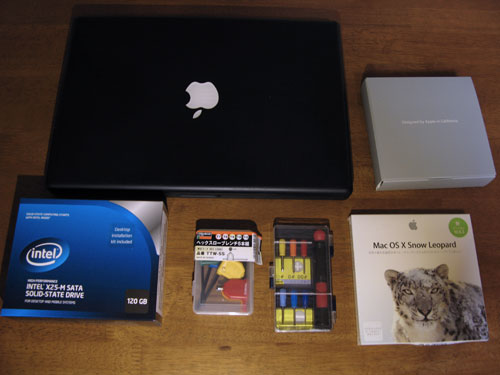
・MacBook/黒(約4年前?購入)
・MacBookのインストールディスク(MacBookの付属 MacOS10.4)
・Intel SSD 120GB SATA 2.5inch MLC
・MAC OS X 10.6.3 SNOW LEOPARD(アップデート版)
・トルクスレンチ(t8)
・精密ドライバー
何気に忘れがちなのがトルクスレンチ。トルクスレンチは先の断面が6つの星状になったドライバーなので工具の揃ってる店やAmazonや楽天で購入しといたほうがいいかと思います。実際使うサイズはt8ですが折角なのでセットのを買いました。
精密ドライバーは100均とかでも売ってるセットのもので十分です。
それじゃ早速Let’s 換装!
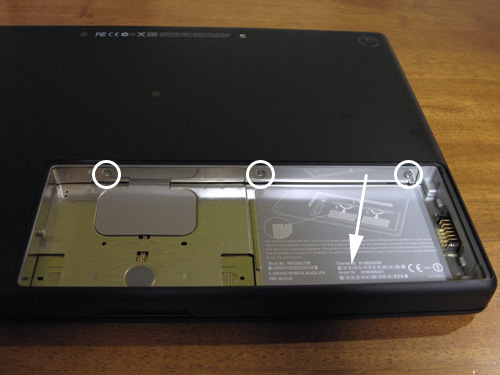
MacBookの背面のバッテリー横にある溝にコインを挿して90度回してバッテリーを取り外します。取ると上の写真のようになるので三カ所のネジを緩めて矢印の方向に引っ張るとL字金具が取れます。
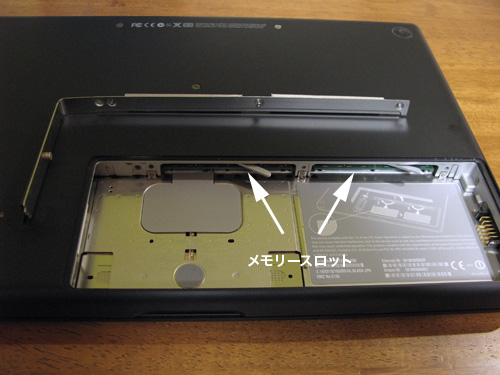
L字金具を取るとメモリースロットが見えます。メモリを入れ替えるときはココ。
けど今回は用があるのは横のHDDホルダ。
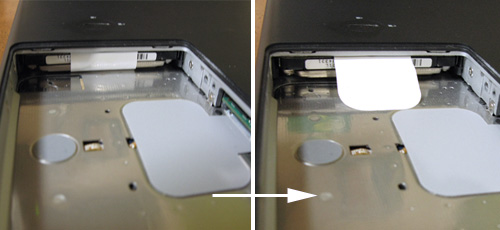
HDDにはベロが付いているのでベロを取り出し手前に引っ張れば簡単に取り出すことができます。このメンテのしやすさは素晴らしいですね!
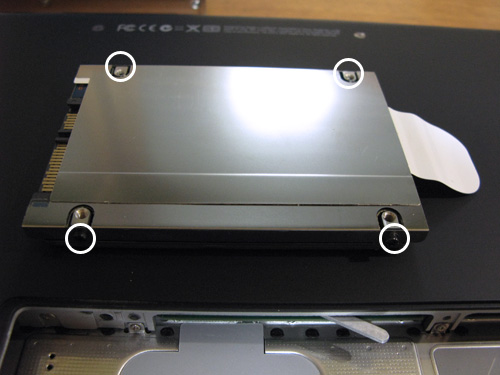
取れた!!
見ての通りHDDにベロ付きのアルミのマウントが付いているので、これを取り外すのにトルクスレンチが必要になります。側面の4箇所にネジがついてるので取り外します。
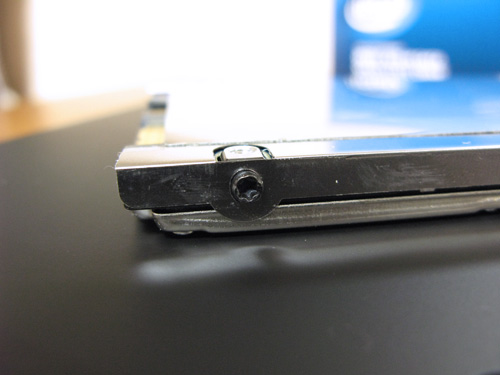
ネジはこんな形状をしてます。ちなみにほとんど気にしなくても大丈夫だと思いますがネジが2種類ありました。手前二つの印のネジが縁つきで奥二つが縁なしだったので細かいところが気になる人はネジの元の位置を覚えておきましょう。
マウントを外したらいよいよSSDの登場です。
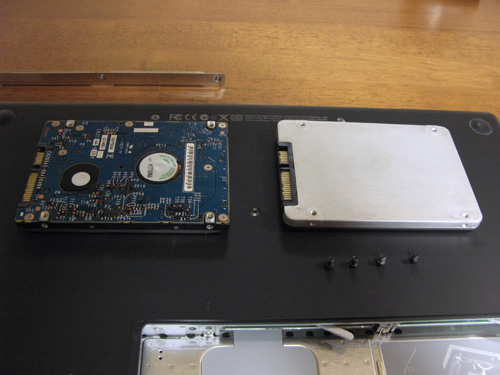
パーンパパーン パッパッパパーン ペッポッ!(キテレツ風に)
左がマウントを取り外したHDDで右がSSDになります。
イッツ シンプル!!
取り外した手順と逆にSSDにベロ付きマウントを取り付けます。
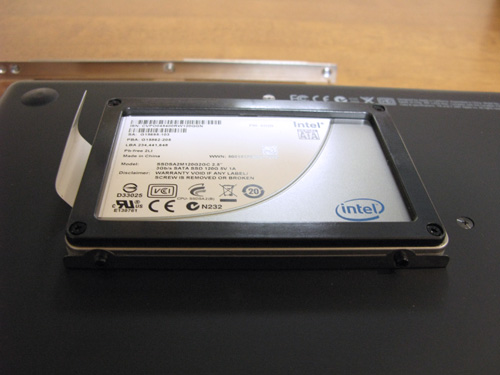
マウントをSSDにパイルダーオンしてひっくり返した所。
intelハイッテル(ロゴが)。
あとはこれまでの手順通りにSSDをHDDの入っていたところに戻して、L字マウントを戻してバッテリーを戻せば入れ替えは完了です。
HDDがちょっと入れにくかったり、L字マウントのメモリ部分のメッシュが引っ掛かったりしますが無理に押し込もうとせずに少しずらしたりしながら、わんこをあやすように優しく入れましょう。なんてったって精密機器!
あとはインストールディスクをCDスロットに差し込んだ状態でCを押しながら電源を入れます。所謂一つのCD起動ってヤツです。
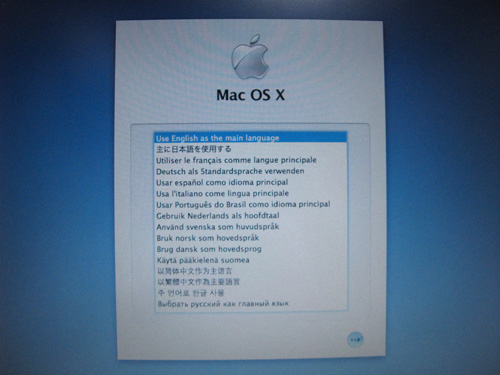
ロゴが出てローディングが終わると言語選択画面に。
このブログを読んでる人はほとんど日本語でしょう。
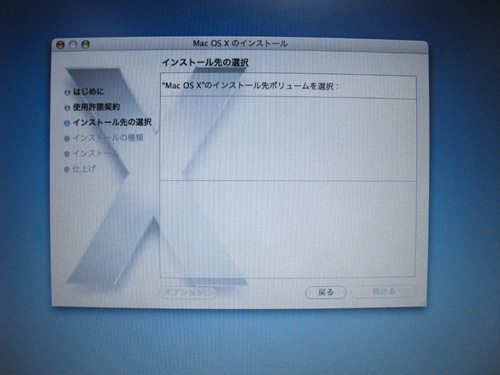
ポチポチと先に進めていくと・・・
インストール先の候補がない!!
それもそのはずフォーマットされてないからです。
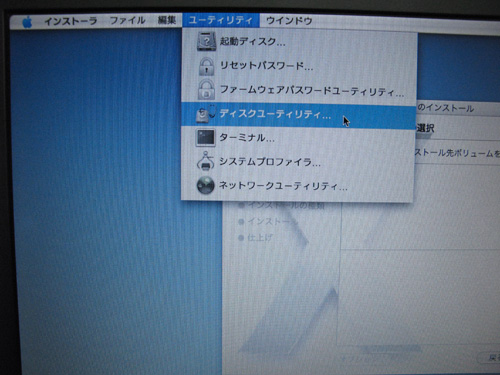
そんな訳でメニューから「ユーティリティ」-「ディスクユーティリティ」を選択。
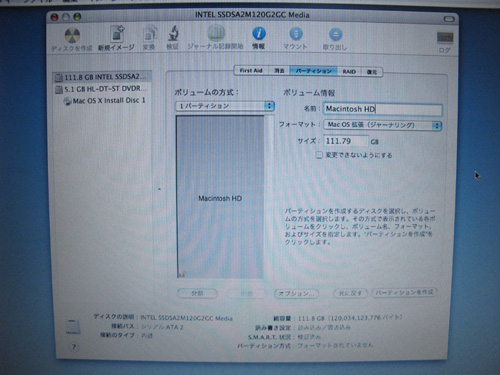
ディスクユーティリティが起動されると左メニューに入れたSSDが表示されていると思うので選択して、右のタブメニューから「パーティション」を選択。
とりあえずそれぞれを以下のように設定。
ボリュームの方式:1パーティション
名前:Macintosh HD
フォーマット:Mac OS 拡張(ジャーナリング)
サイズ:そのまま
もしパーティションを分けたい人は(WindowsのC、Dドライブのように)、方式とサイズを好みに変更すればよろしいかと。ただ自分はやってないので自己責任ということで。
入力が終わったら下メニューの「オプション」をクリックしてパーティション方式の確認。(たぶん大丈夫だけど念のため)
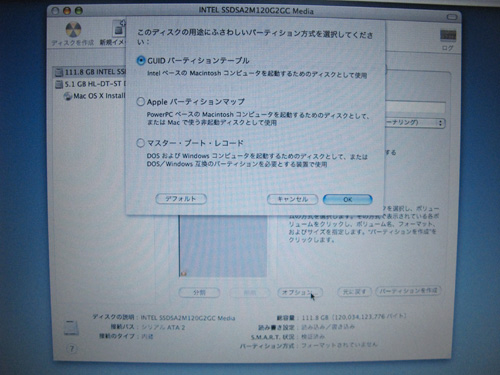
「GUIDパーティションテーブル」となってればOK。
パーティション分けてWindows専用とか作る場合は「マスター・ブート・レコード」を選ぶんですかね?まぁ、いいや。
あとは右下の「パーティションを作成」をクリックすると「データ全部消えちゃうよ。消しちゃってもいいの?」って聞かれるけど無視して「パーティション」を選択。
すると何も起きなかったかのように感じますがフォーマット完了です。
HDDのフォーマットに慣れてると時間がかかるのかと思って5分ぐらい待ってましたが一瞬で終わるみたいですね。SSD恐るべし・・・。もしくはされてたとか?
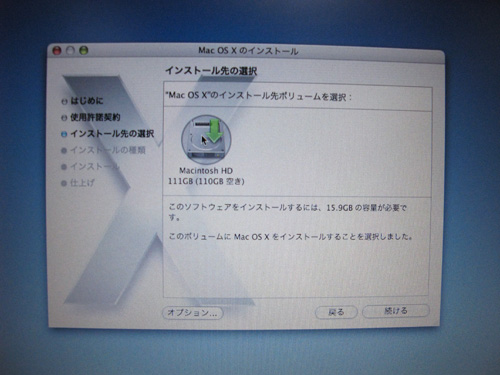
ディスクユーティリティを閉じるとインストール先の候補が出現!
後は画面の説明に沿って「続ける」を選択してインストールを実行します。
途中でDisc2に入れ替えたりしながら待つこと2時間ぐらい?
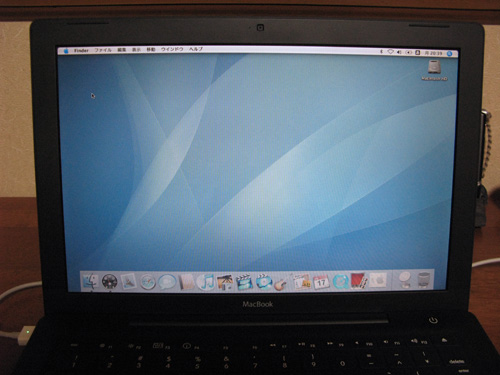
インストール完了!!SSDとはいえOSのインストールは長かった。
続けてMac OS10.6のインストール!!
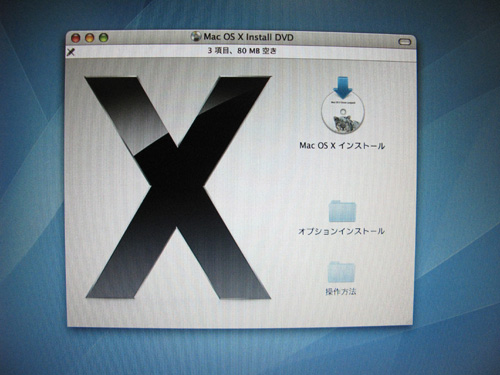
これは通常インストールで画面の説明に沿ってポチポチ進めてあとはひたすら待つべし待つべし。
アップグレードとは言えこれも結構かかります。
お茶でも啜りながら気長に待ちましょう。
そしてようやくインストール完了!
感動の完了時の画面を撮り忘れた!!
Adobe CS5のマスターコレクションやらOfficeやらブラウザ関係やら一通り入れましたが、起動もシャットダウンも感動するほど早いです!
特にシャットダウンなんて電源を引っこ抜いたかのようにいきなり落ちます。
ベンチマークとか取ってないのでわかりませんが、アプリケーションとかも起動や保存など全体的に早くなったようで、ファンも回りにくくなったような気がします。
あと気になってたHDDのカリカリ音がしないのがいい。
ちなみにHDDからSSDの入れ替え作業時間的には慣れた人なら10分程度で済みますが、結局のところOSのインストールとかに時間がかかります。
難しい作業でもないので、もしPCが重くなってきてHDDをこの際入れ替えようかと検討してる人はSSDをオススメです!今はSSDもだいぶ安くなってますしね!!


コメントを残す